Einleitung
Ich hatte keine Ahnung von Swift. Xcode hatte ich zwar installiert, aber nie ernsthaft benutzt. Trotzdem lief nach rund 20 Minuten meine erste eigene Mac-App.
Der Anlass war keine volle Festplatte und kein Frust über andere Programme. Ich wollte einfach ausprobieren, ob ich mit Claude ein kleines, eigenes Werkzeug bauen kann, das mir im Alltag wirklich etwas bringt. Eine Art Fingerübung: überschaubar genug für einen Abend, aber nützlich genug, dass ich sie danach auch benutze.
Herausgekommen ist die SpeicherLupe. Sie zeigt mir, was meine Festplatte füllt, und hilft mir beim Aufräumen. In diesem Artikel erzähle ich, wie sie entstanden ist und was ich dabei über gute Anweisungen an die KI gelernt habe.
Die Idee: Speicherplatz sichtbar machen
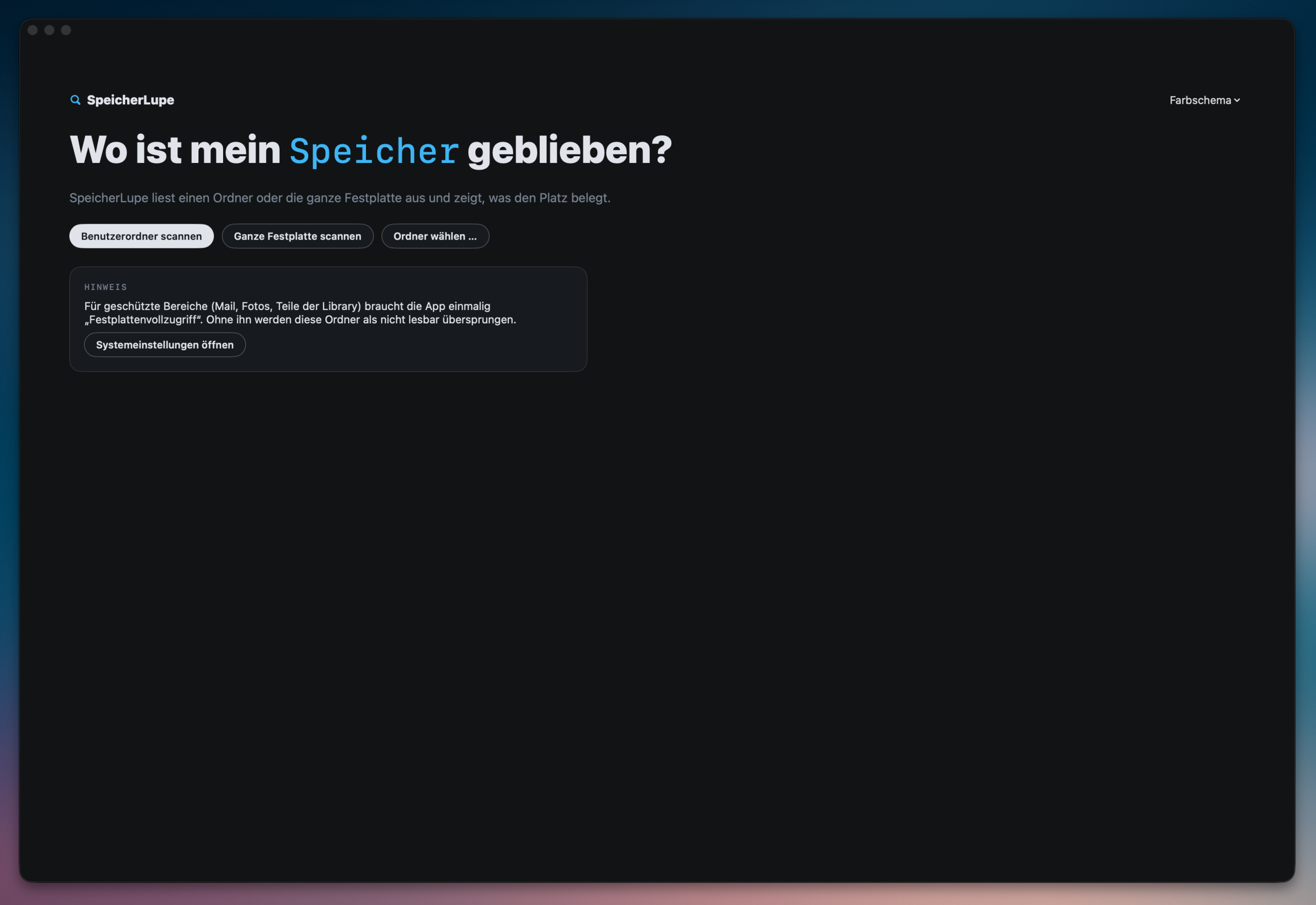
macOS zeigt zwar, wie voll die Festplatte ist, aber nicht so recht, was sie füllt. Genau das sollte die SpeicherLupe können:
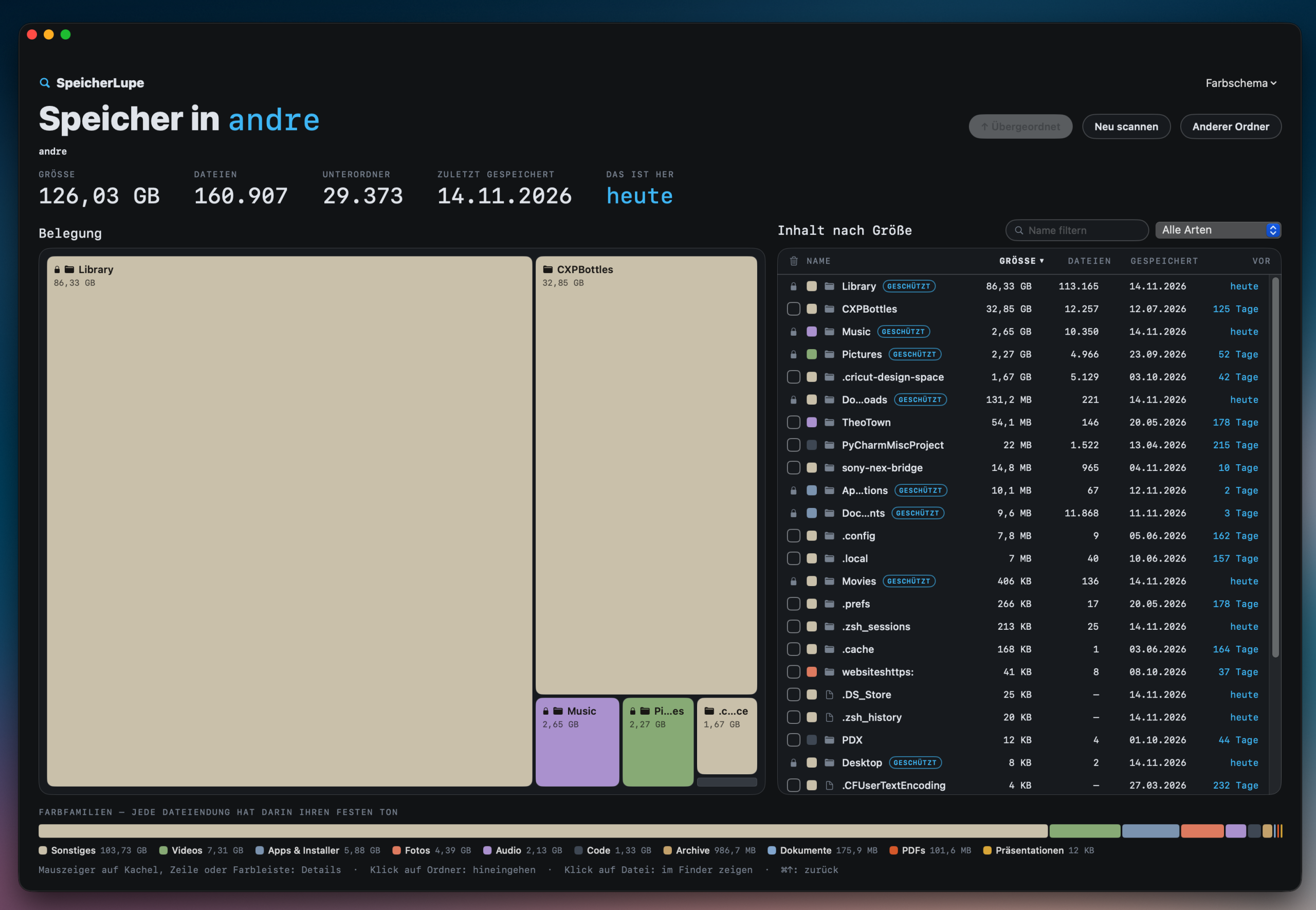
- Die größten Speicherfresser als Diagramm auf einen Blick
- Drill-down: per Klick von Ordner zu Unterordner, bis hinunter zur einzelnen Datei
- Zu jeder Datei die wichtigen Angaben: Name, Größe, Anzahl der Dateien im Ordner, Datum der letzten Speicherung und wie viele Tage das her ist
- Ein Klick öffnet den Ordner im Finder, damit ich sofort sehe, worum es sich handelt
Vor allem die Angabe in Tagen hat sich als goldwert erwiesen. „Zuletzt geändert vor 812 Tagen“ sagt mehr als jedes Datum.
Wie die App entstanden ist: Claude als Buddy
Ich habe Claude beschrieben, was die App können soll, so konkret wie möglich. Claude hat daraus den kompletten Swift-Code geschrieben und mir das Projekt als Ordner zum Herunterladen bereitgestellt, gleich mit einem kleinen Build-Skript dazu.
Für die Installation brauchte ich dann genau einen Befehl im Terminal:
cd ~/Downloads/SpeicherLupe && bash build.shDer erste Teil wechselt in den heruntergeladenen Projektordner, der zweite startet das Skript. Das Skript baut aus dem Code die fertige App. Ich musste weder Xcode-Menüs kennen noch irgendetwas konfigurieren.
Die erste lauffähige Version stand nach etwa 20 Minuten. Kein Projekt-Setup-Marathon, keine Fehlermeldungen, an denen ich stundenlang hängen geblieben wäre.
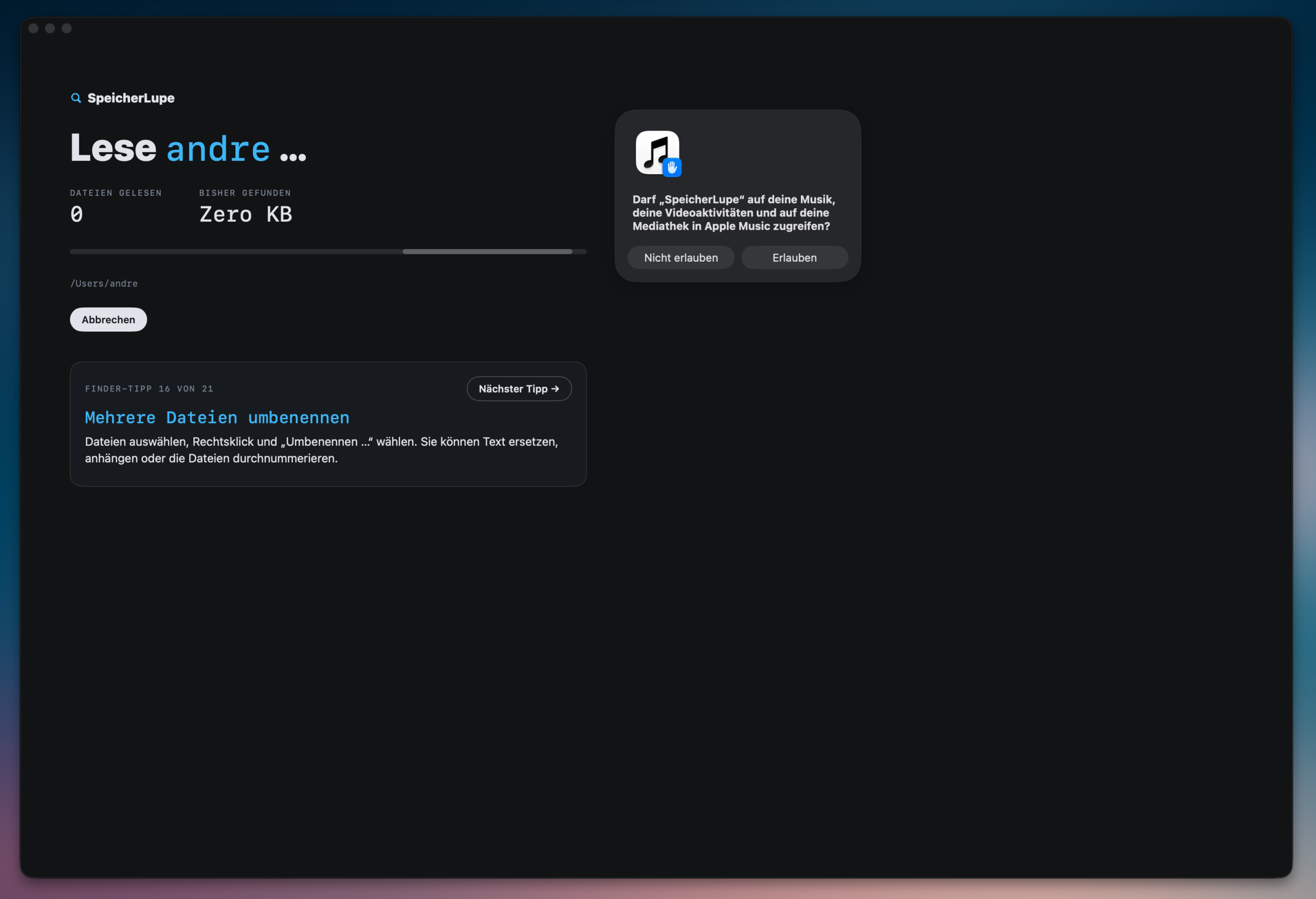
Die einzige Stelle, an der ich mit Stolpersteinen gerechnet hatte, waren die Zugriffsrechte. Eine App, die die ganze Festplatte durchsucht, braucht Zugriff auf Ordner, und macOS ist da zu Recht streng. Claude hat mich vorab darauf hingewiesen. Beim ersten Scan kamen dann die gewohnten macOS-Abfragen, ob die App auf bestimmte Ordner zugreifen darf. Einmal bestätigt, lief es.
Danach habe ich die App Stück für Stück erweitert. Jeder neue Wunsch war eine kurze Nachricht an Claude, und meistens funktionierte die neue Funktion direkt beim ersten Versuch.
Die Details, die den Unterschied machen
Ein Diagramm allein macht noch kein gutes Werkzeug. Diese Funktionen sind nach und nach dazugekommen:
- Feste Farbe je Dateityp: Videos haben immer dieselbe Farbe, Bilder eine andere, Dokumente wieder eine andere. Nicht zufällig bei jedem Scan neu, sondern verlässlich. So erkenne ich nach kurzer Zeit auf einen Blick, wo die großen Videodateien liegen.
- Systemdateien sind markiert, damit ich nicht aus Versehen etwas lösche, das macOS braucht.
- Sortieren und filtern: Die Liste lässt sich nach Größe, Datum oder Name sortieren und filtern.
- Auswahlkästchen mit Löschen-Button: Ich markiere Dateien und Ordner und lösche sie gesammelt. Vorher kommt eine zweite Abfrage in Signalfarbe. Gerade bei einem Tool, das löschen kann, war mir diese Sicherheitsstufe wichtig.
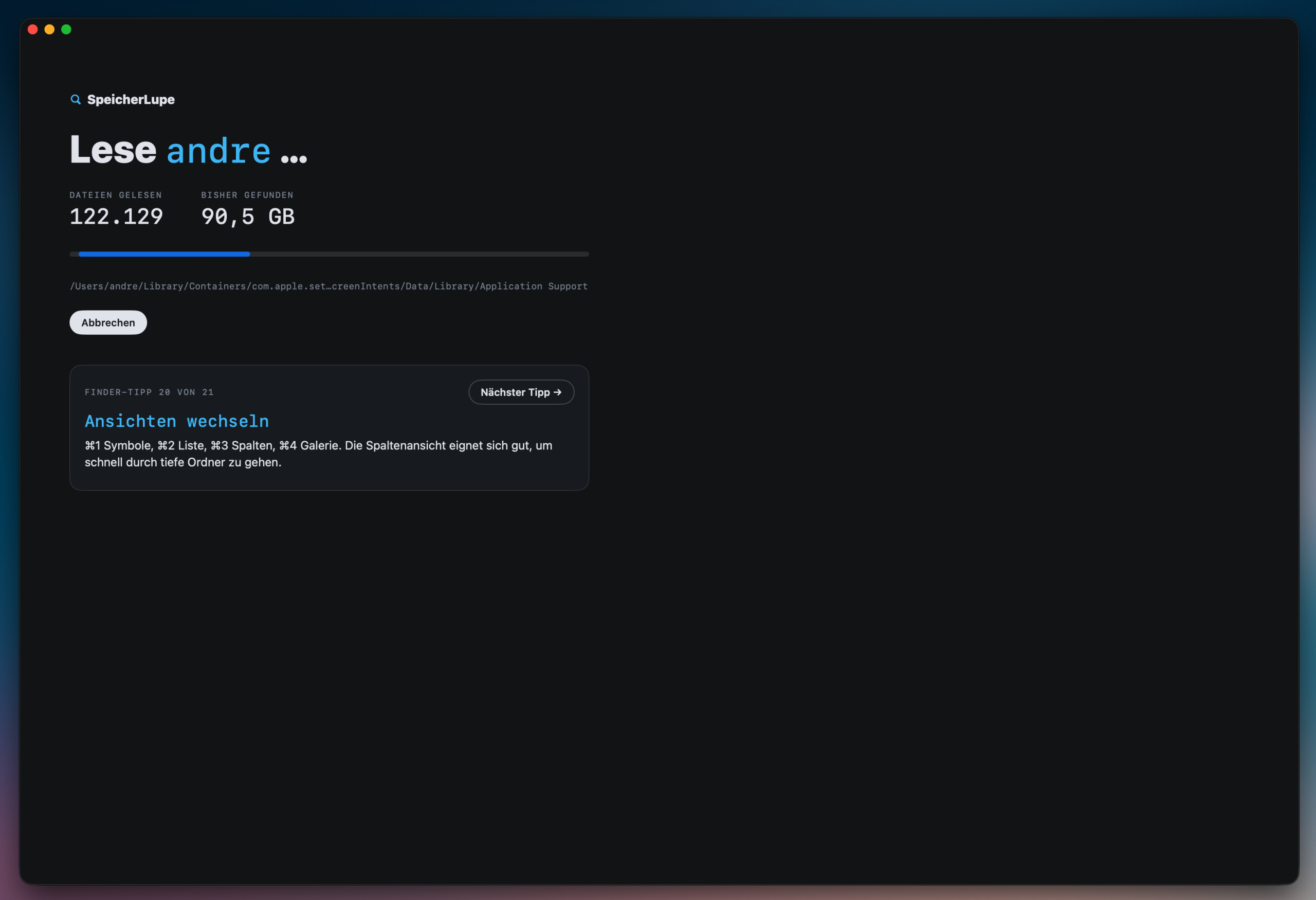
- Finder-Tipps während des Scans: Ein Scan der ganzen Festplatte dauert einen Moment. Statt eines leeren Ladebalkens zeigt die App kurze Tipps zum Finder, zum Beispiel zu intelligenten Ordnern (Suchordnern). So lerne ich nebenbei noch etwas.
Das Ergebnis: Aufräumen mit klarer Regel
Der erste richtige Einsatz hat sich sofort gelohnt. Ich habe mir eine einfache Regel gesetzt: Alle Videos, die größer als 1 GB sind und die ich seit mehr als zwei Jahren nicht mehr angeschaut habe, kommen weg.
Mit Filter, Sortierung und der Angabe in Tagen war die Liste in wenigen Sekunden erstellt. Blind gelöscht habe ich trotzdem nichts: Jede Datei habe ich vorher über den Finder-Klick kurz angesehen und geprüft, was das eigentlich ist. Erst dann habe ich sie über die Auswahlkästchen und die Sicherheitsabfrage gelöscht.
So habe ich mit meinem selbstgebauten Tool auf ganz einfachem Weg über 40 GB Speicherplatz freigemacht.
Was ich dabei gelernt habe
Ich war ehrlich überrascht, wie reibungslos das lief. Jede Anforderung wurde sofort umgesetzt, und es gab keinen Moment, in dem ich festhing. Ganz ohne mein Zutun war das aber nicht: Die Qualität des Ergebnisses hing direkt an der Qualität meiner Anweisungen.
Drei Dinge haben am meisten geholfen:
- Konkret beschreiben, was ich sehen will, nicht wie es technisch umgesetzt wird. „Zeig mir das Alter der Datei in Tagen“ funktioniert besser als „Berechne die Datumsdifferenz“.
- Einen Wunsch nach dem anderen. Erst die Grundfunktion, dann Farben, dann Löschen. So bleibt jeder Schritt überschaubar, und Fehler fallen sofort auf.
- Beispiele und Vorlagen geben. Für die Farben habe ich Claude einen Screenshot einer App gezeigt, deren Look mir gefällt. Das war schneller und genauer als jede Beschreibung.
Prompt-Tipp zum Nachmachen: Beschreib deine App wie für einen Kollegen, der sie für dich bauen soll:
Ich möchte eine native macOS-App in Swift bauen, habe aber keine Programmierkenntnisse.
Die App soll [was sie tun soll].
Auf dem Bildschirm möchte ich sehen: [Liste der Angaben].
Wenn ich auf [Element] klicke, soll [Aktion] passieren.
Liefere mir das Projekt mit einem Build-Skript, das ich mit einem Terminal-Befehl starten kann, und weise mich vorher auf mögliche Hürden wie Zugriffsrechte hin.
Wie es weitergeht
Fertig ist die SpeicherLupe noch lange nicht. Als Nächstes soll sie Dateien nicht nur löschen, sondern auch verschieben können, zum Beispiel auf eine externe Backup-Festplatte. Viele alte Videos will ich ja gar nicht vernichten, sie müssen nur nicht auf dem Mac liegen.
Fazit: Ohne Swift-Kenntnisse in 20 Minuten zur eigenen, nützlichen Mac-App: Das hätte ich vor Kurzem noch für unmöglich gehalten. Der Schlüssel war nicht Programmierwissen, sondern klare Anweisungen. Wer genau beschreibt, was er sehen und tun will, bekommt mit Claude erstaunlich schnell ein Werkzeug, das genau zu ihm passt.
Dieser Beitrag ist mit KI-Unterstützung entstanden. Ich habe ihn vor der Veröffentlichung inhaltlich geprüft und verantworte ihn. Wie ich mit KI arbeite